
了解 Mew.Design 工作台布局
Mew.Design 工作台围绕一个创作循环组织:向 AI 设计师说明需求,查看生成结果,再用自然语言继续修改。下面是各区域的作用。
1. 提示词区域
Section titled “1. 提示词区域”提示词区域是主要控制中心。你可以在这里:
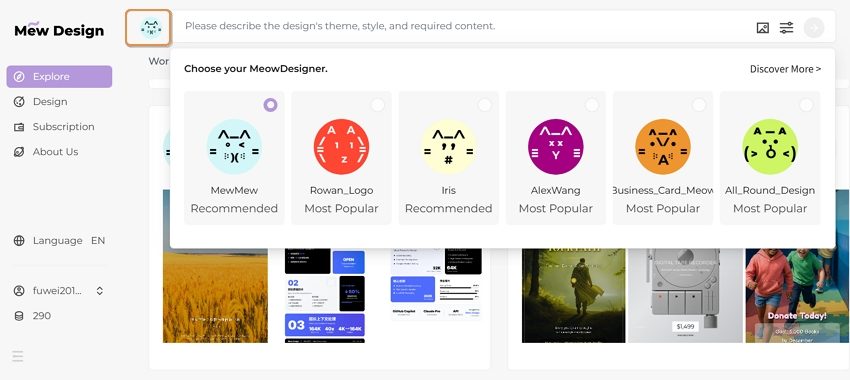
- 选择一位 Meow Designer。
- 用自然语言描述设计需求。
- 添加参考图或素材。
- 设置尺寸、场景和生成数量。
- 开始生成。
Meow Designer 选择器
Section titled “Meow Designer 选择器”Meow Designers 是擅长不同创意方向的 AI 设计智能体。有些更适合通用任务,有些更适合海报、卡片、商业物料、社交媒体或特定视觉风格。
选择最适合当前任务的一位,然后像给真人设计师下 brief 一样说明需求。
参考图和素材
Section titled “参考图和素材”当设计需要使用特定 logo、二维码、产品图、背景、截图或风格参考时,可以通过图片和素材库控件添加。
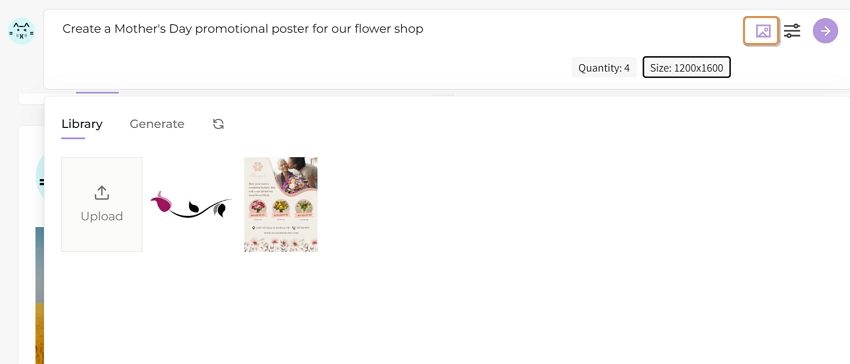
建议给素材添加清晰标签,例如 logo、产品图、二维码 或 风格参考。
设置面板可以选择场景、尺寸、比例和生成数量。常见渠道可使用预设尺寸;如果有具体投放位置,可以选择自定义尺寸。
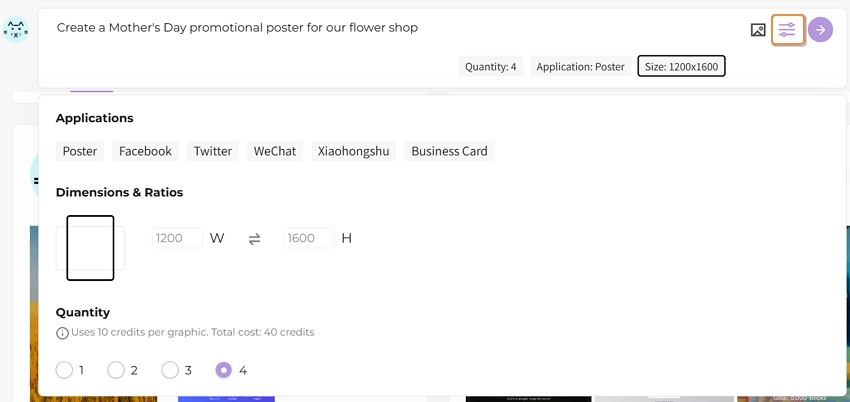
设置完成后点击 Go。

2. 灵感广场
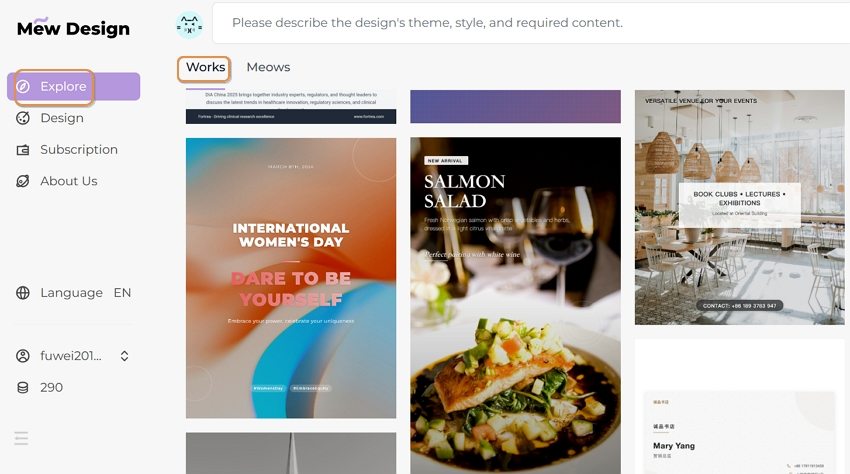
Section titled “2. 灵感广场”灵感广场帮助你从空白想法进入更清晰的创意方向。
作品区域展示社区已发布的设计,也包括你自己分享的作品。你可以研究它们的提示词、风格、版式和场景。当作品提供设计操作时,也可以将它作为起点继续用提示词定制。
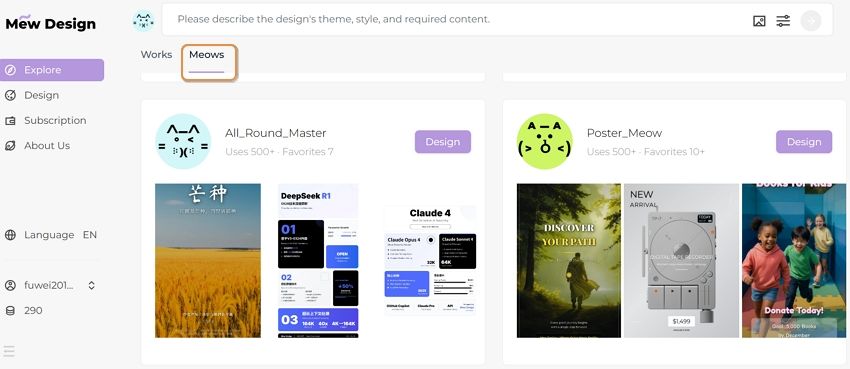
Meows 区域展示可用的 AI 设计智能体。打开卡片可以了解它擅长什么,再点击 Design 将其设为当前提示词区域的设计师。
3. 设计区域
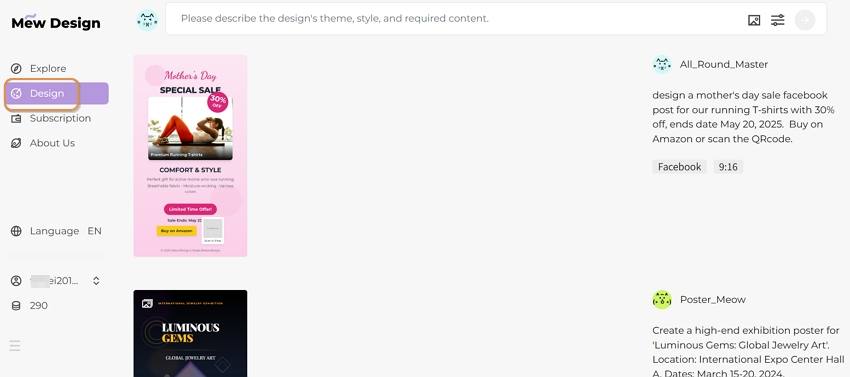
Section titled “3. 设计区域”生成结果会出现在设计区域。你可以在这里:
- 查看当前和历史设计。
- 查看对应的提示词、Meow Designer、尺寸和场景。
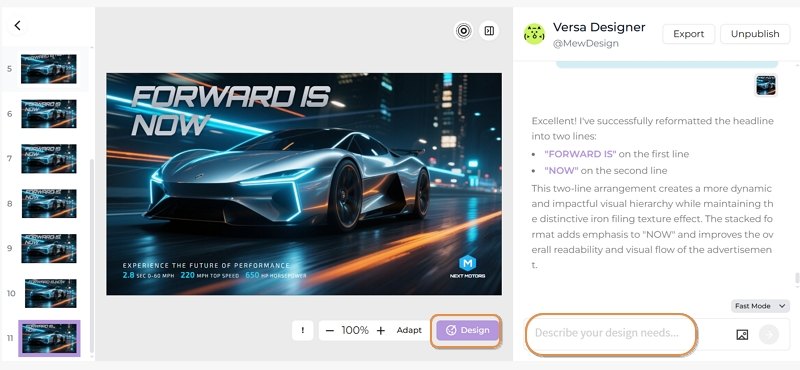
- 打开设计,查看生成历史,并继续对话修改。
- 修改、导出或发布设计。
历史记录很重要,因为后续修改最好基于当前结果描述,例如:“保持版式不变,把标题放大,并将背景改成暖橙色。”
4. 订阅与积分
Section titled “4. 订阅与积分”当你需要更多积分、高清下载、PDF 导出、更多存储或更深入的创作能力时,可以进入订阅区域查看套餐。
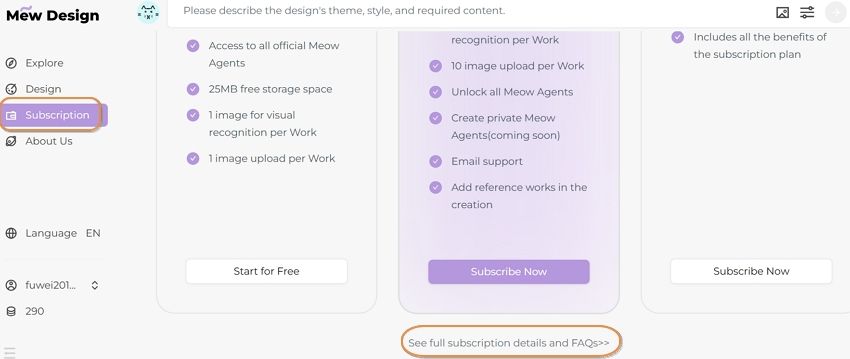
当前积分规则也可以在 pricing 页面 查看。
5. 关于与支持
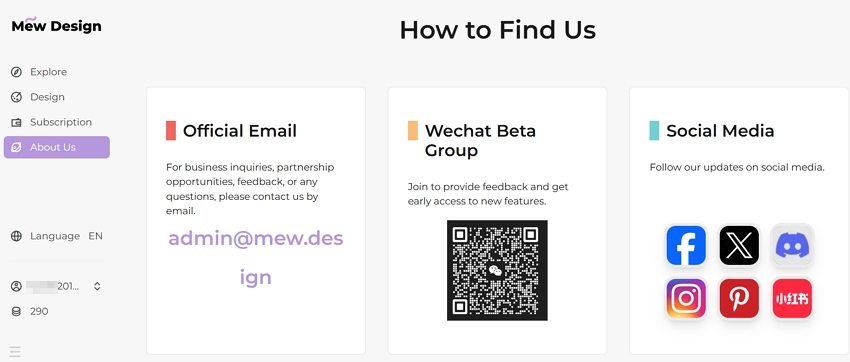
Section titled “5. 关于与支持”关于区域包含 Mew.Design 的产品故事、社区渠道和联系方式。
6. 个人资料与设置
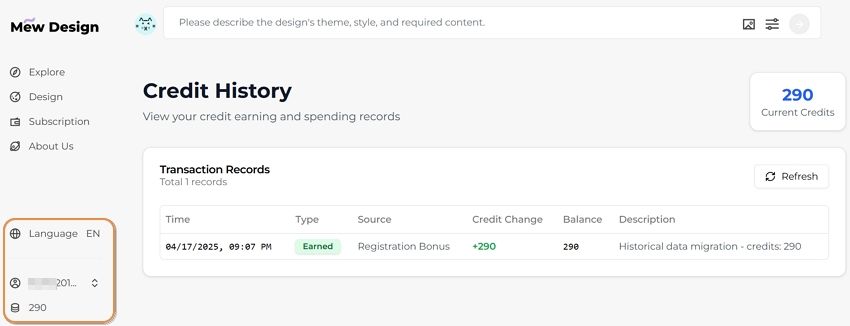
Section titled “6. 个人资料与设置”个人资料与设置中包含积分余额、使用记录、账户信息、API 密钥和语言设置。