
如何用 AI 生成设计作品
Mew.Design 最适合像给设计师下 brief 一样使用:说明目标、受众、尺寸、具体文案、必须使用的素材和视觉方向。AI 会先生成设计,你再用后续指令继续修改。
第一步:明确设计目标
Section titled “第一步:明确设计目标”写提示词之前,先确认:
- 格式:海报、传单、Instagram 图片、卡片、名片、信息图等。
- 受众:谁会看到它,会用在什么地方。
- 文案:标题、优惠、日期、地址、CTA、免责声明或产品信息。
- 风格:情绪、颜色、字体、版式或参考图。
- 素材:logo、产品图、二维码、人物照片、截图或背景图。
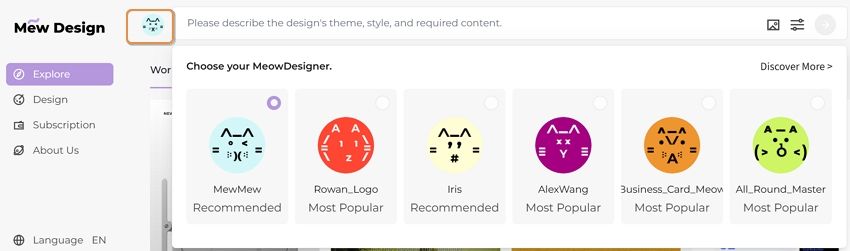
第二步:选择 Meow Designer
Section titled “第二步:选择 Meow Designer”进入工作台,从选择器中选择一位 Meow Designer。每位 Meow 都有自己的设计强项。有明确场景时优先选择专业型 Meow;需要灵活探索时可以选择通用型。
第三步:写清楚 brief
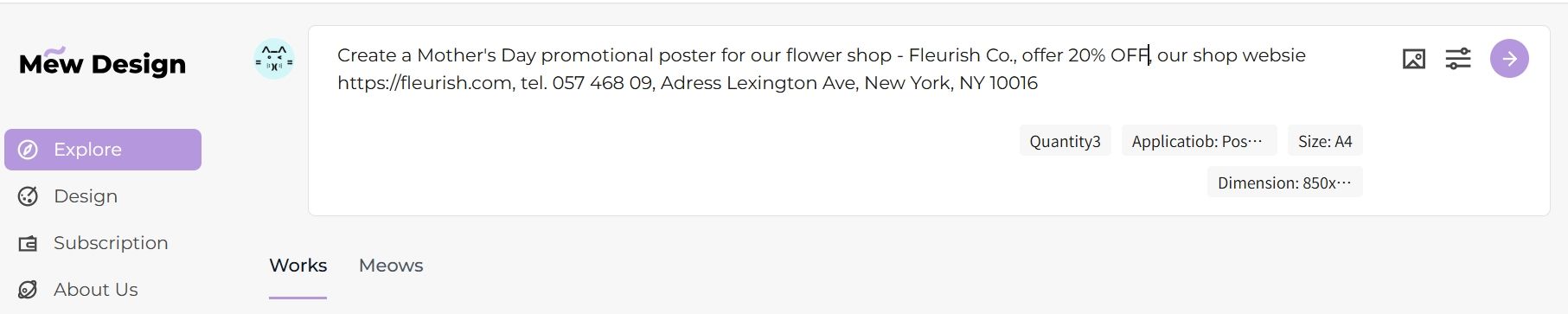
Section titled “第三步:写清楚 brief”在提示词框中写完整设计需求。简短提示词也能生成,但完整 brief 可以减少后续付费修改次数。
第四步:添加参考图或素材
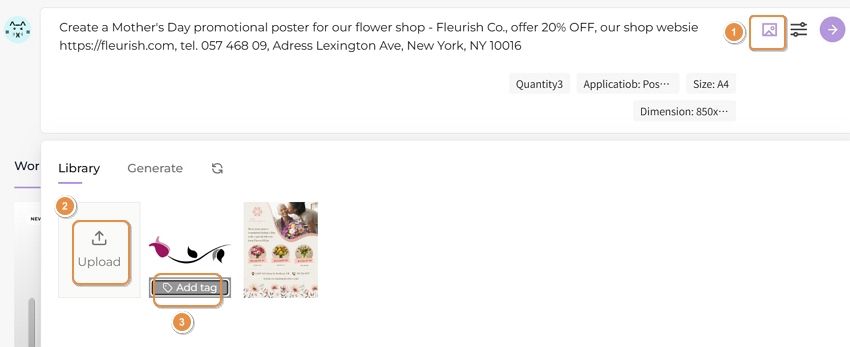
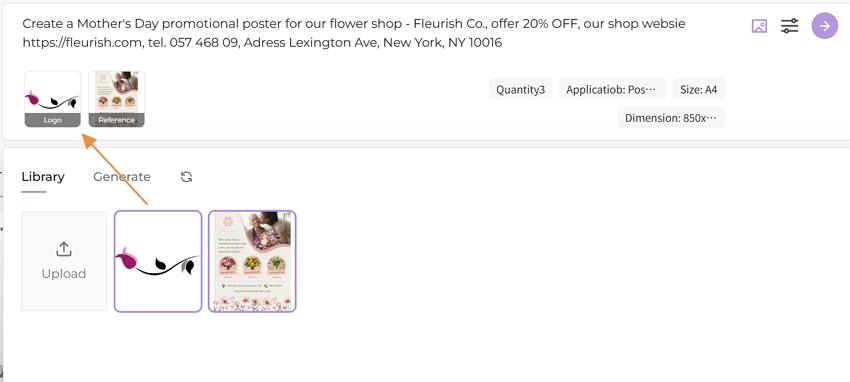
Section titled “第四步:添加参考图或素材”当设计需要遵循特定风格,或必须使用真实素材时,请添加参考图。Mew.Design 可以使用 logo、二维码、产品图、背景图、截图和风格参考。
- 点击提示词栏中的图片图标,在素材库面板上传图片。
- 添加
logo、二维码、产品、风格参考等标签。 - 选择这次设计要使用的图片。
第五步:设置设计偏好
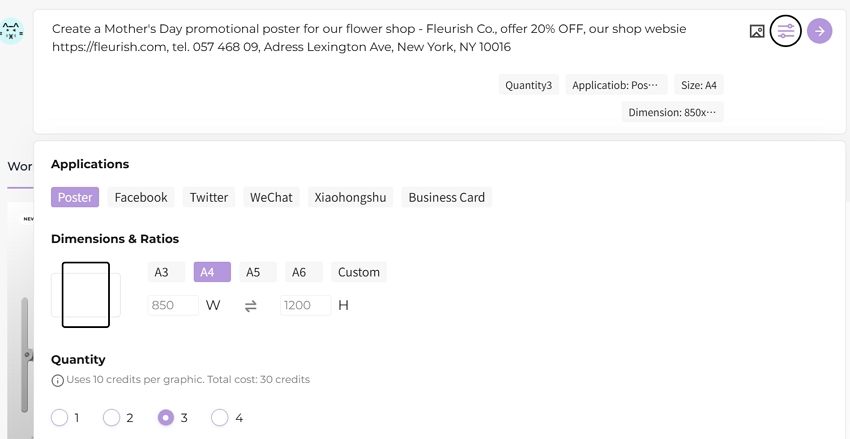
Section titled “第五步:设置设计偏好”打开提示词栏旁边的设置面板,选择设计场景、尺寸、比例和生成数量。常见渠道可以使用预设尺寸;如果有具体投放位置,请使用自定义尺寸。
第六步:生成设计
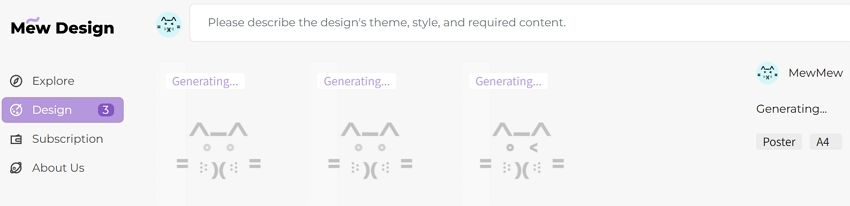
Section titled “第六步:生成设计”点击 Go 开始生成。结果会显示在设计区域。复杂设计、大尺寸或多张输出可能需要更长时间。

第七步:继续修改
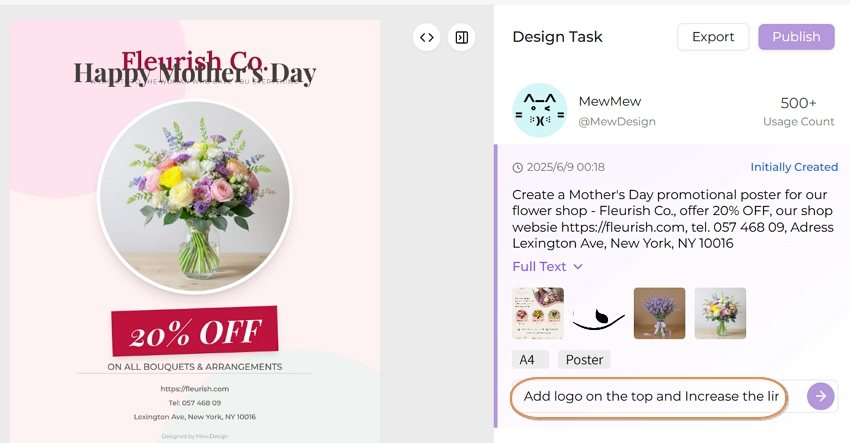
Section titled “第七步:继续修改”打开一张生成结果,给出具体修改指令。说明要改什么,也说明哪些内容保持不变。
好的修改提示词示例:
- “保持版式不变,把标题放大,让它更容易读。”
- “背景改成暖橙色,产品图保持不变。”
- “把二维码移到右下角,并增加周围留白。”
- “整体更高级一些,减少装饰元素。”
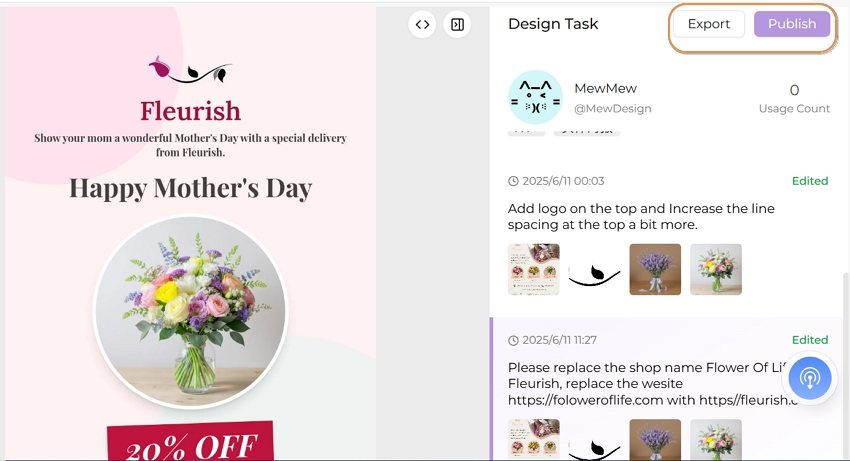
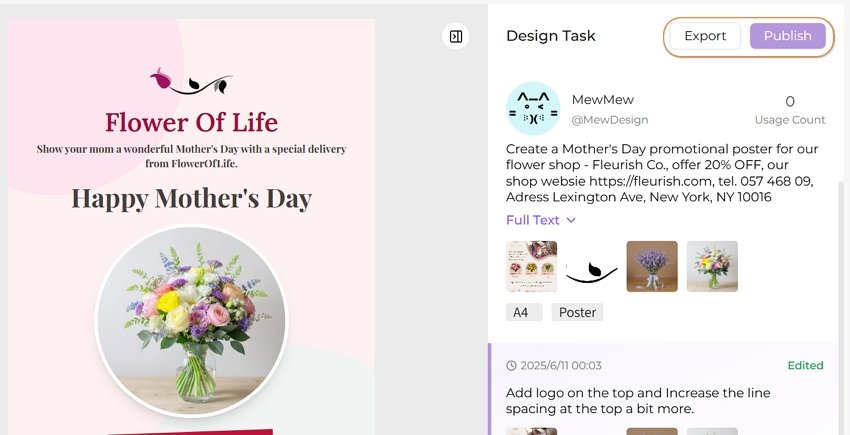
第八步:导出或发布
Section titled “第八步:导出或发布”设计完成后:
- 导出: 使用当前套餐可用的导出选项下载设计。免费用户可标准下载;高清和 PDF 等选项取决于当前套餐和产品可用功能。
- 发布: 可选择将设计发布到 Mew.Design 社区。设计默认是私密的,是否发布由你决定。