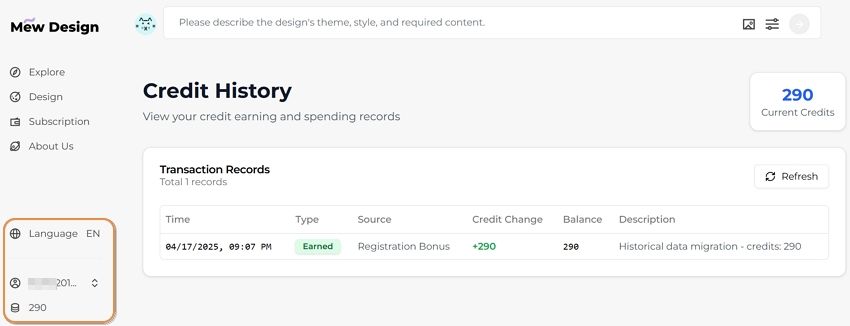

Arbeitsbereich kennenlernen
Der Mew.Design-Arbeitsbereich folgt einem einfachen Kreativloop: KI-Designer briefen, Ergebnis prüfen und mit natürlicher Sprache weiter verbessern. Diese Bereiche solltest du kennen.
1. Prompt-Bereich
Abschnitt betitelt „1. Prompt-Bereich“Der Prompt-Bereich ist die zentrale Steuerung. Hier kannst du:
- Einen Meow Designer auswählen.
- Dein Design in natürlicher Sprache beschreiben.
- Referenzbilder oder Assets hinzufügen.
- Größe, Szenario und Anzahl der Ergebnisse festlegen.
- Die Generierung starten.
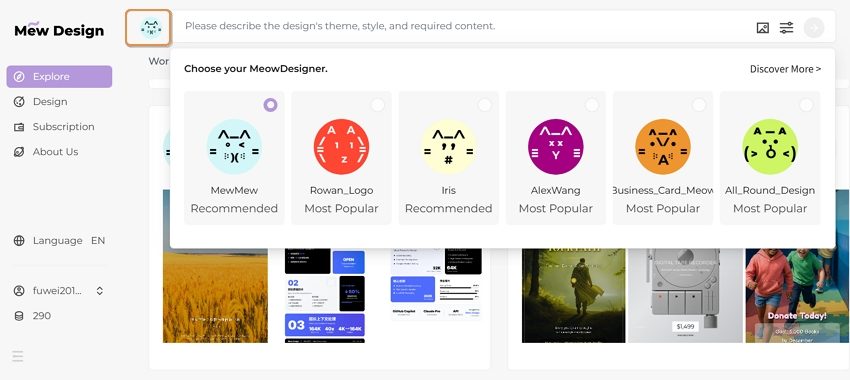
Meow-Designer-Auswahl
Abschnitt betitelt „Meow-Designer-Auswahl“Meow Designers sind KI-Designagenten mit unterschiedlichen Stärken. Einige sind Generalisten, andere eignen sich besser für Poster, Karten, Business-Materialien, Social Content oder bestimmte visuelle Stile.
Wähle den Designer, der am besten zur Aufgabe passt, und briefe ihn wie einen menschlichen Designer.
Referenzen und Assets
Abschnitt betitelt „Referenzen und Assets“Nutze Bild- und Bibliotheksfunktionen, wenn ein bestimmtes Logo, ein QR-Code, ein Produktfoto, Hintergrund, Screenshot oder eine Stilreferenz im Design berücksichtigt werden soll.
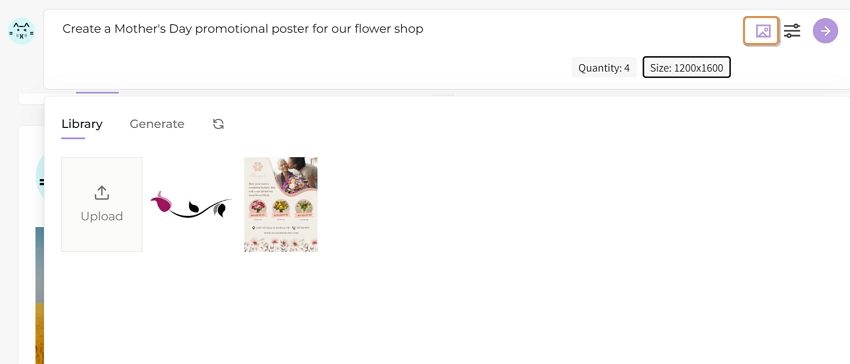
Beschrifte Assets möglichst klar, zum Beispiel logo, produktfoto, qr-code oder stilreferenz.
Designvorgaben
Abschnitt betitelt „Designvorgaben“Im Einstellungsbereich legst du Szenario, Maße, Seitenverhältnis und Anzahl der Ergebnisse fest. Nutze Presets für typische Formate oder eigene Maße für einen konkreten Einsatzort.
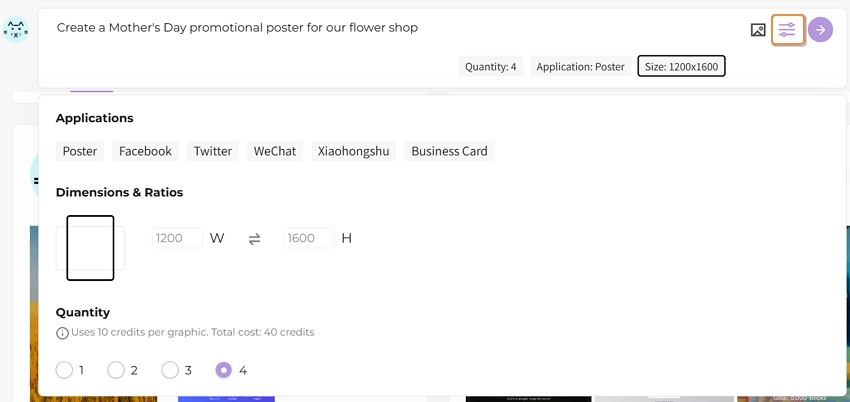
Wenn alles bereit ist, klicke auf Go.

2. Explore
Abschnitt betitelt „2. Explore“Explore hilft dir, aus einer groben Idee eine stärkere kreative Richtung zu entwickeln.
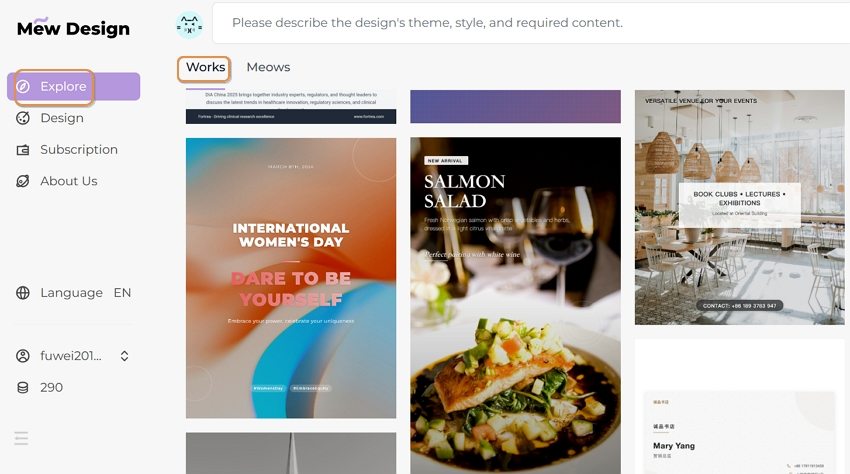
Im Works-Bereich findest du veröffentlichte Community-Designs und eigene geteilte Arbeiten. Nutze sie, um Prompts, Stile, Layouts und Szenarien zu studieren. Wenn ein Werk eine Design-Aktion anbietet, kannst du es als Ausgangspunkt verwenden und mit Prompts weiter anpassen.
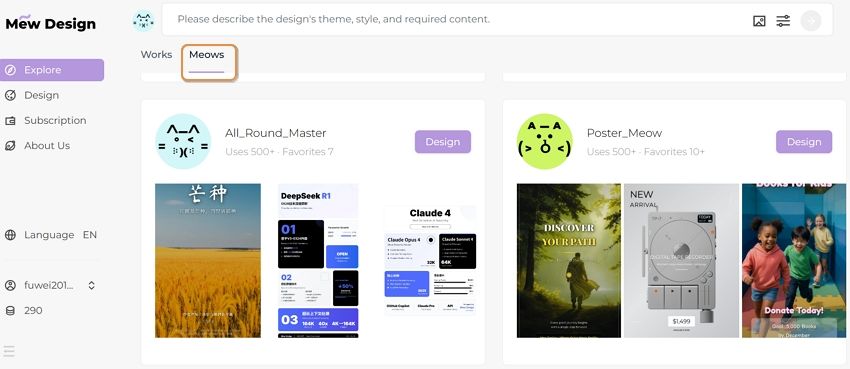
Der Meows-Bereich zeigt verfügbare KI-Designagenten. Öffne eine Meow-Karte, um die Spezialisierung zu verstehen, und nutze Design, um sie im Prompt-Bereich zu aktivieren.
3. Designbereich
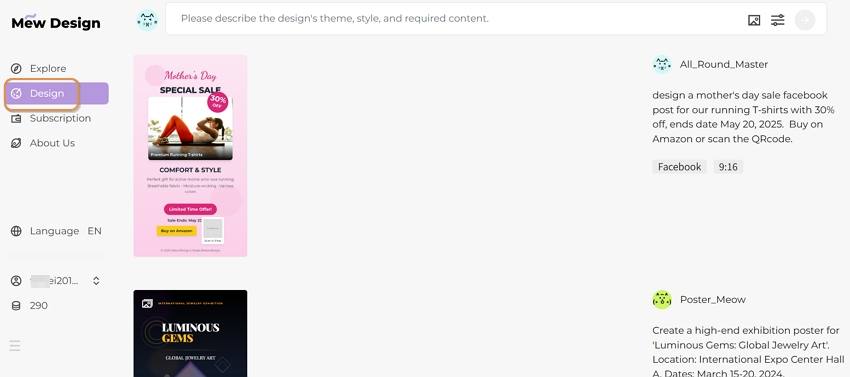
Abschnitt betitelt „3. Designbereich“Im Designbereich erscheinen generierte Arbeiten. Hier kannst du:
- Aktuelle und frühere Designs ansehen.
- Prompt, Meow Designer, Größe und Szenario eines Ergebnisses prüfen.
- Ein Design öffnen, den Verlauf ansehen und weiter mit dem Designer arbeiten.
- Designs ändern, exportieren oder veröffentlichen.
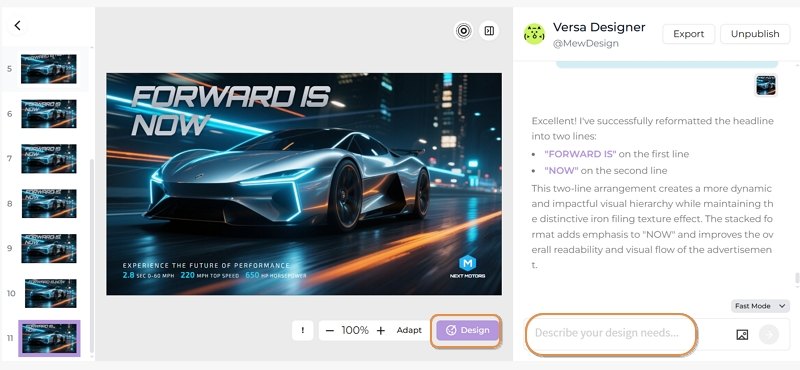
Der Verlauf ist wichtig, weil Folgeanweisungen am besten funktionieren, wenn sie sich auf das bestehende Ergebnis beziehen: “Layout behalten, Headline größer machen und Hintergrund warm orange färben.”
4. Subscription und Credits
Abschnitt betitelt „4. Subscription und Credits“Nutze den Subscription-Bereich, wenn du mehr Credits, hochauflösende Downloads, PDF-Export, mehr Speicher oder tiefere Kreativworkflows brauchst.
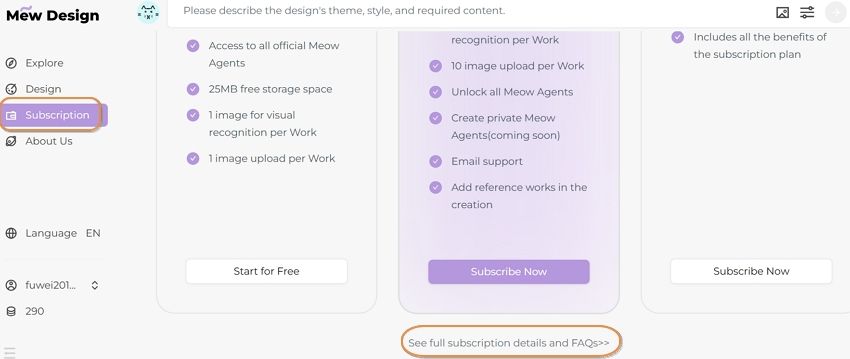
Die aktuellen Credit-Regeln findest du auch auf der Pricing-Seite.
5. About und Support
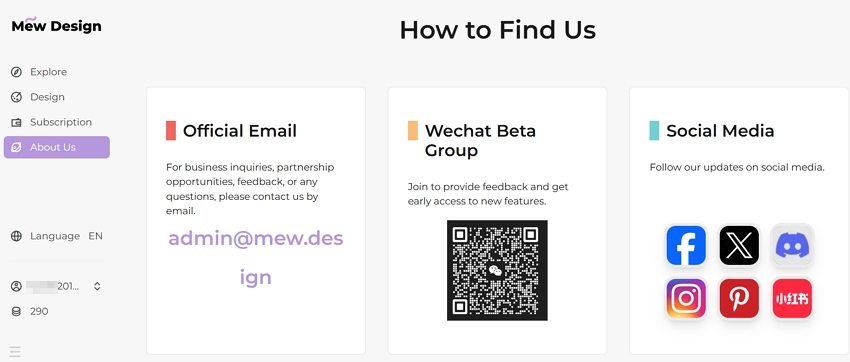
Abschnitt betitelt „5. About und Support“Der About-Bereich verlinkt zur Produktgeschichte, Community-Kanälen und Kontaktmöglichkeiten.
6. Profil und Einstellungen
Abschnitt betitelt „6. Profil und Einstellungen“Profil und Einstellungen enthalten deinen Credit-Stand, Nutzungsverlauf, Kontodaten, API-Schlüssel und Spracheinstellungen.