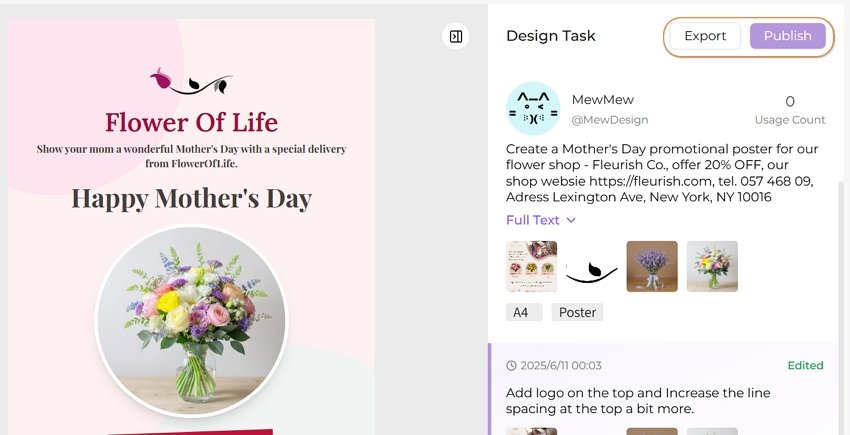

So generierst du Designs mit KI
Mew.Design funktioniert am besten, wenn du es wie einen Designer briefst: Erkläre Ziel, Zielgruppe, Format, exakten Text, benötigte Assets und visuelle Richtung. Die KI generiert ein Design, das du anschließend mit Folgeanweisungen verfeinerst.
Schritt 1. Ergebnis festlegen
Abschnitt betitelt „Schritt 1. Ergebnis festlegen“Bevor du den Prompt schreibst, kläre:
- Format: Poster, Flyer, Instagram-Post, Karte, Visitenkarte, Infografik usw.
- Zielgruppe: Wer sieht das Design und wo wird es verwendet?
- Text: exakte Headline, Angebot, Datum, Adresse, CTA, Disclaimer oder Produktdetails.
- Stil: Stimmung, Farben, Typografie, Layout oder Referenz.
- Assets: Logo, Produktbild, QR-Code, Porträt, Screenshot oder Hintergrundbild.
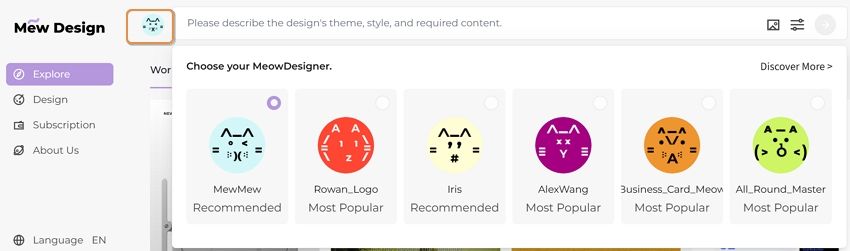
Schritt 2. Meow Designer auswählen
Abschnitt betitelt „Schritt 2. Meow Designer auswählen“Öffne den Arbeitsbereich und wähle einen Meow Designer aus. Jeder Meow hat eigene Designstärken. Wähle einen Spezialisten, wenn dein Projekt ein klares Szenario hat, oder einen Generalisten für flexible Aufgaben.
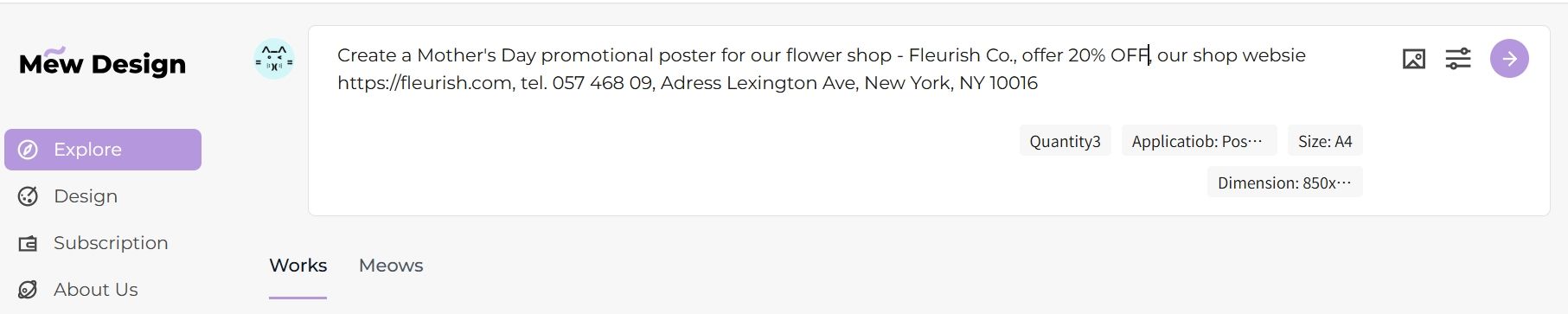
Schritt 3. Ein gutes Briefing schreiben
Abschnitt betitelt „Schritt 3. Ein gutes Briefing schreiben“Beschreibe im Prompt-Feld die vollständige Designanforderung. Kurze Prompts funktionieren, aber vollständige Briefings reduzieren bezahlte Nachbearbeitungen.
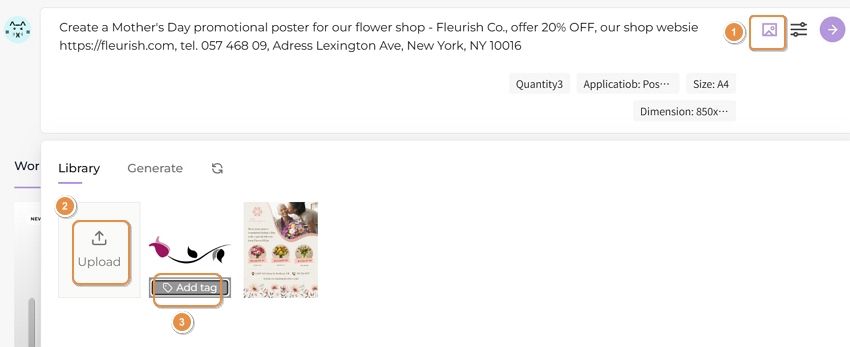
Schritt 4. Referenzbilder oder Assets hinzufügen
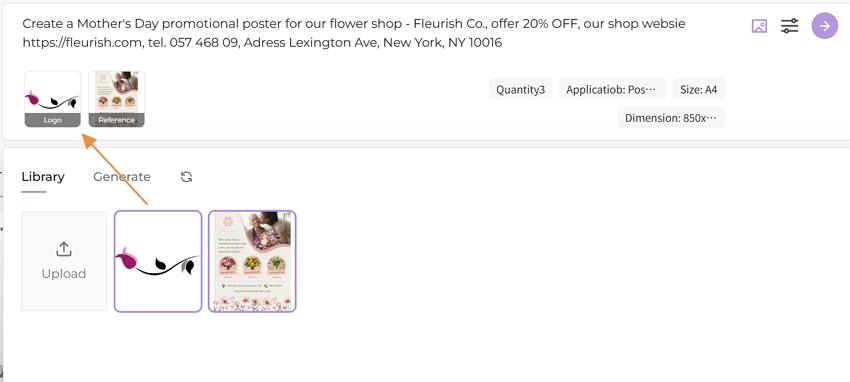
Abschnitt betitelt „Schritt 4. Referenzbilder oder Assets hinzufügen“Nutze Referenzen, wenn das Design einem Stil folgen oder echte Materialien enthalten soll. Mew.Design kann Logos, QR-Codes, Produktfotos, Hintergründe, Screenshots und Stilreferenzen verwenden.
- Klicke auf das Bildsymbol in der Prompt-Leiste und lade Bilder in der Bibliothek hoch.
- Füge Labels wie
logo,qr-code,produktoderstilreferenzhinzu. - Wähle die Bilder aus, die für dieses Design verwendet werden sollen.
Schritt 5. Designvorgaben festlegen
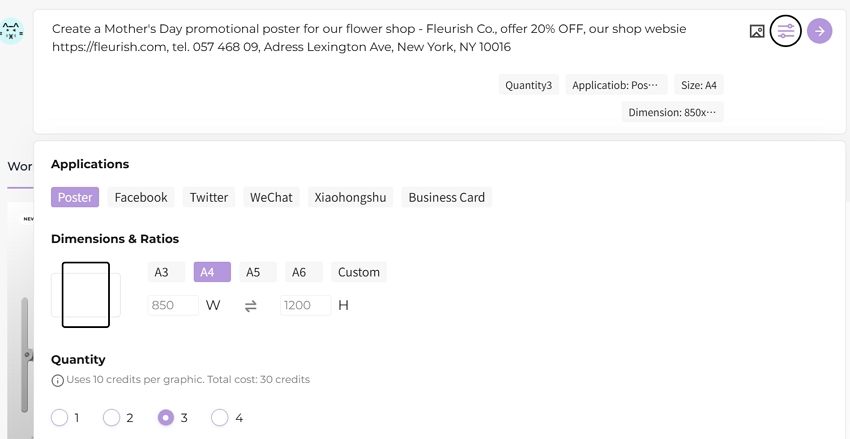
Abschnitt betitelt „Schritt 5. Designvorgaben festlegen“Öffne den Einstellungsbereich neben der Prompt-Leiste. Wähle Szenario, Größe, Seitenverhältnis und Anzahl der Ergebnisse. Nutze Presets für typische Kanäle oder eigene Maße für konkrete Platzierungen.
Schritt 6. Generieren
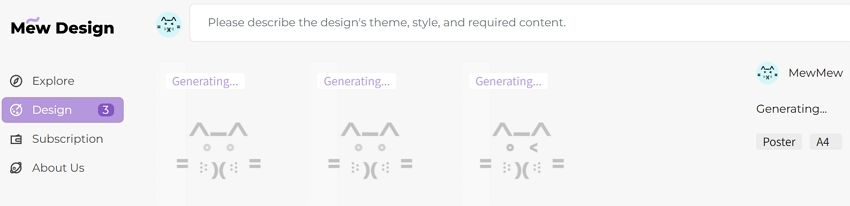
Abschnitt betitelt „Schritt 6. Generieren“Klicke auf Go, um die Generierung zu starten. Ergebnisse erscheinen im Designbereich. Komplexe Designs, größere Maße oder mehrere Ergebnisse können länger dauern.

Schritt 7. Design verfeinern
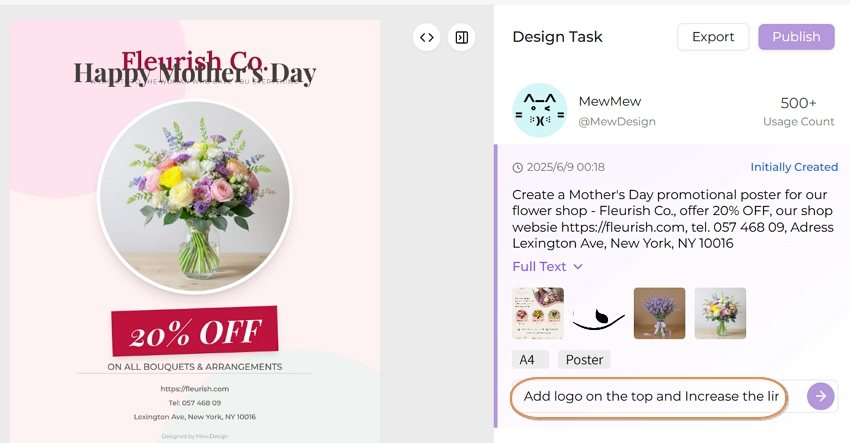
Abschnitt betitelt „Schritt 7. Design verfeinern“Öffne ein generiertes Design und gib eine konkrete Folgeanweisung. Sage, was geändert werden soll und was gleich bleiben muss.
Gute Änderungs-Prompts:
- “Layout behalten, aber Headline größer und leichter lesbar machen.”
- “Hintergrund warm orange ändern, Produktfoto unverändert lassen.”
- “QR-Code unten rechts platzieren und mehr Abstand darum lassen.”
- “Stil hochwertiger machen und dekorative Elemente reduzieren.”
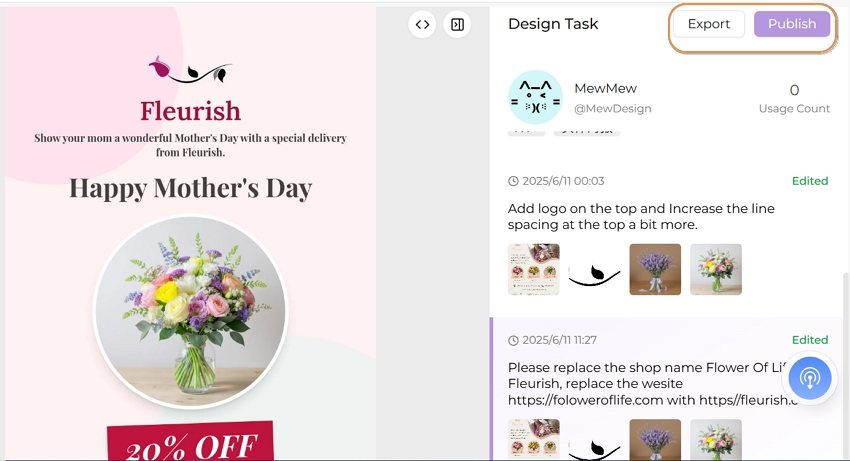
Schritt 8. Exportieren oder veröffentlichen
Abschnitt betitelt „Schritt 8. Exportieren oder veröffentlichen“Wenn das Design fertig ist:
- Exportieren: Lade das Design mit den Exportoptionen deines Plans herunter. Standard-Downloads sind für kostenlose Nutzer:innen verfügbar; hochauflösende und PDF-Optionen hängen vom aktiven Plan und der aktuellen Produktverfügbarkeit ab.
- Veröffentlichen: Optional kannst du dein Design in der Mew.Design Community veröffentlichen. Designs sind standardmäßig privat; die Veröffentlichung entscheidest du.